WordPressをClaudeで操作する方法 完全ガイド
WordPressでブログや Web サイトを運営していると、記事の作成やメンテナンスに多くの時間がかかります。AI アシスタント「Claude」を活用すれば、これらの作業を大幅に効率化できます。
この記事では、Claude を使って WordPress を操作・活用する具体的な方法を紹介します。

Claude とは?
Claude は Anthropic が開発した AI アシスタントです。自然な日本語でのやり取りが得意で、文章作成・コード生成・分析など幅広いタスクに対応できます。
WordPress 運営においては、以下のような場面で力を発揮します。
- 記事の執筆・リライト
- テーマやプラグインのカスタマイズ(PHP・CSS)
- SEO 対策の改善提案
- WordPress REST API を使った自動化
方法1: Claude で記事を効率的に作成する
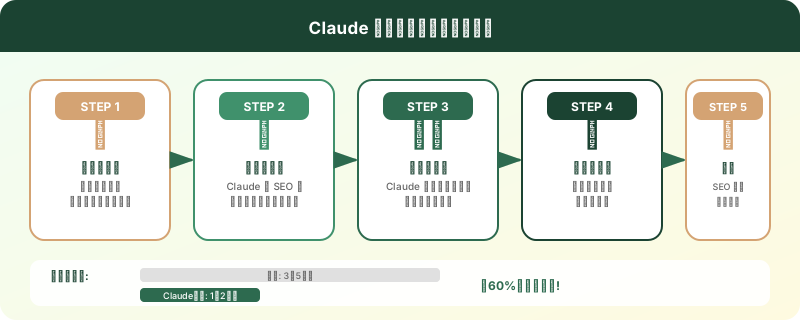
最もシンプルな活用法は、記事作成のアシスタントとして Claude を使うことです。
記事構成の作成
Claude に記事のテーマを伝えると、SEO を意識した構成案を提案してくれます。
プロンプト例:
「初心者向けの WordPress テーマの選び方」という記事を書きたいです。
SEO を意識した見出し構成を提案してください。
想定読者は WordPress を始めたばかりの人です。
Claude が見出し(H2・H3)の構成案を出してくれるので、それをベースに記事を組み立てられます。
本文の下書き
構成が決まったら、各セクションの本文も Claude に下書きしてもらえます。
コツ:
- ターゲット読者を明確に伝える
- 文体の指定をする(「です・ます調」「カジュアルな口調」など)
- 文字数の目安を伝える
- 具体例や体験談を含めるよう指示する
Claude が生成した文章はそのまま使うのではなく、自分の言葉や体験を加えてオリジナリティを出しましょう。
メタディスクリプションとタイトルの最適化
記事を書き終えたら、SEO 用のメタディスクリプションやタイトルの改善案も依頼できます。
以下の記事タイトルとメタディスクリプションを SEO 観点で改善してください。
クリック率が上がるような案を3つ提案してください。

タイトル: WordPress テーマの選び方
メタディスクリプション: WordPress のテーマ選びについて解説します。
方法2: WordPress REST API と Claude を連携する
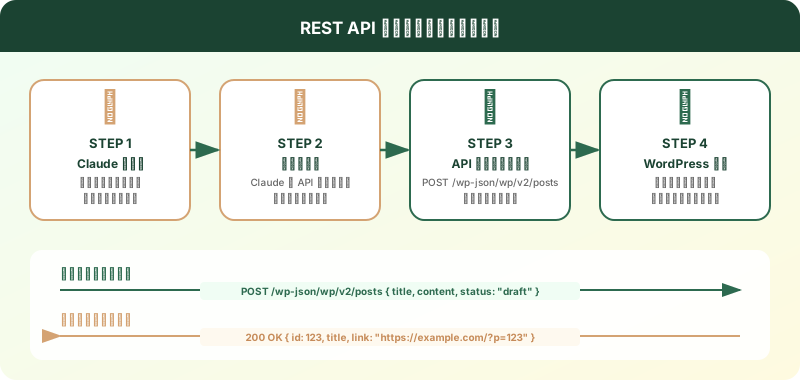
より高度な使い方として、WordPress REST API を活用した自動化があります。
REST API の基本設定
WordPress には標準で REST API が搭載されています。まず、認証用のアプリケーションパスワードを発行しましょう。
- WordPress 管理画面にログイン
- 「ユーザー」→ 自分のプロフィールを開く
- ページ下部の「アプリケーションパスワード」セクションで新規作成
- 生成されたパスワードを安全に保管する
Claude Code で記事を投稿する
Claude Code(CLI ツール)を使えば、ターミナルから WordPress に直接記事を投稿できます。
手順:
# Claude Code で以下のように依頼する
claude "WordPress REST API を使って、以下の内容で記事を下書き投稿してください。
サイトURL: https://example.com
ユーザー名: admin
アプリケーションパスワード: xxxx xxxx xxxx xxxx

タイトル: テスト投稿
本文: これは Claude から投稿したテスト記事です。
カテゴリ: ブログ
ステータス: draft"
Claude は以下のような curl コマンドまたは Python スクリプトを生成・実行してくれます。
import requests
import base64

url = "https://example.com/wp-json/wp/v2/posts"
credentials = base64.b64encode(b"admin:xxxx xxxx xxxx xxxx").decode()

headers = {
    "Authorization": f"Basic {credentials}",
    "Content-Type": "application/json"
}

data = {
    "title": "テスト投稿",
    "content": "これは Claude から投稿したテスト記事です。",
    "status": "draft"
}

response = requests.post(url, json=data, headers=headers)
print(response.json())
記事の一括管理
REST API を使えば、既存記事の一括更新も可能です。
活用例:
- 全記事のカテゴリを一括変更
- 特定のキーワードを含む記事を検索して修正
- 下書き記事の一覧取得と整理
- メタ情報(SEO タイトル・ディスクリプション)の一括更新
方法3: テーマ・プラグインのカスタマイズ
WordPress のテーマやプラグインを Claude にカスタマイズしてもらうことも可能です。
CSS カスタマイズ
デザインの微調整を Claude に依頼できます。
プロンプト例:
WordPress で以下の CSS カスタマイズをしたいです。
- ヘッダーの背景色を #2d6a4f に変更
- 記事タイトルのフォントサイズをモバイルで 20px、PC で 28px に
- サイドバーのウィジェットに角丸のボーダーを追加

使用テーマ: Twenty Twenty-Four
追加CSS に貼り付けるコードを生成してください。
functions.php のカスタマイズ
テーマの機能を拡張する PHP コードも Claude に書いてもらえます。
よくある依頼例:
- 管理バーの非表示化
- カスタム投稿タイプの追加
- ショートコードの作成
- ウィジェットエリアの追加
// Claude が生成した例: 目次を自動挿入するショートコード
function auto_toc_shortcode($atts) {
    global $post;
    $content = $post->post_content;
    preg_match_all('/<h([2-3])[^>]*>(.*?)<\/h[2-3]>/i', $content, $matches);

    if (empty($matches[0])) return '';

    $toc = '<div class="toc-container"><p class="toc-title">目次</p><ul>';
    foreach ($matches[2] as $i => $heading) {
        $level = $matches[1][$i];
        $id = sanitize_title($heading);
        $indent = $level == 3 ? ' class="toc-sub"' : '';
        $toc .= "<li{$indent}><a href=\"#{$id}\">{$heading}</a></li>";
    }
    $toc .= '</ul></div>';

    return $toc;
}
add_shortcode('toc', 'auto_toc_shortcode');
注意: functions.php の編集は慎重に行いましょう。必ず子テーマを使い、変更前にバックアップを取ることをおすすめします。

方法4: Claude Code で WordPress サイトを直接管理する
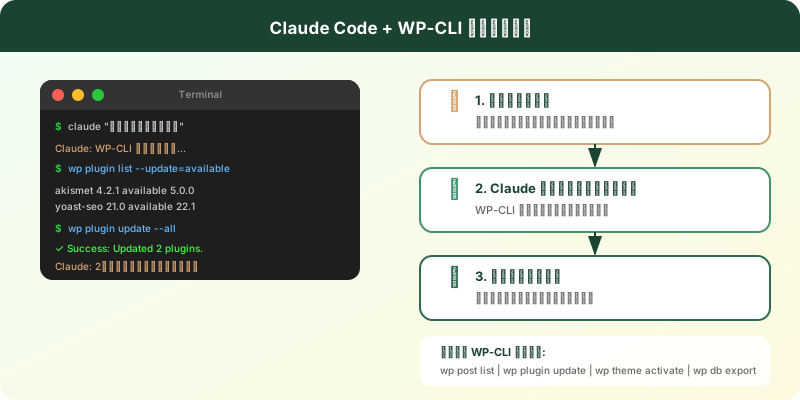
Claude Code は Anthropic 公式の CLI ツールで、ターミナルからファイル操作やコマンド実行を対話的に行えます。
WP-CLI との組み合わせ
サーバーに SSH 接続できる環境であれば、Claude Code と WP-CLI を組み合わせた強力な管理が可能です。
# Claude Code に WP-CLI コマンドの実行を依頼
claude "WP-CLI を使って以下の作業をしてください:
1. 更新可能なプラグインの一覧を表示
2. 全プラグインを最新版に更新
3. WordPress コアのバージョンを確認"
Claude が実行するコマンド例:
# プラグイン更新の確認
wp plugin list --update=available

# 全プラグインの更新
wp plugin update --all

# WordPress コアのバージョン確認
wp core version
テーマファイルの編集
Claude Code はファイルの読み書きができるため、テーマファイルを直接編集できます。
claude "WordPress テーマの header.php を読み込んで、
Google Analytics のトラッキングコードを </head> の直前に追加してください。
測定ID: G-XXXXXXXXXX"
方法5: MCP サーバーで WordPress と Claude を直接接続する
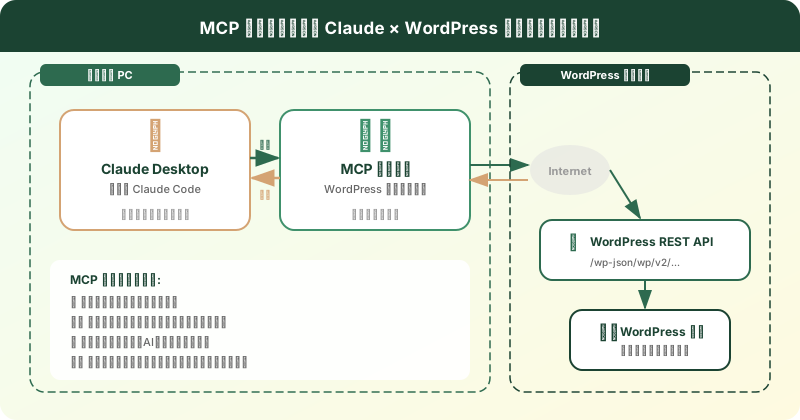
MCP(Model Context Protocol) を使えば、Claude Desktop や Claude Code から WordPress を直接操作できる環境を構築できます。
MCP とは
MCP は Claude が外部ツールやサービスと連携するためのプロトコルです。WordPress 用の MCP サーバーを設定すると、Claude が WordPress のデータに直接アクセスできるようになります。
セットアップ手順
- WordPress MCP サーバーのインストール
npm install -g @anthropic/mcp-wordpress
- Claude Desktop の設定ファイルを編集
{
  "mcpServers": {
    "wordpress": {
      "command": "mcp-wordpress",
      "args": ["--url", "https://example.com", "--user", "admin"],
      "env": {
        "WP_APP_PASSWORD": "xxxx xxxx xxxx xxxx"
      }
    }
  }
}
- Claude から直接操作
設定後は Claude に自然な言葉で指示するだけで、WordPress を操作できます。
「最近の下書き記事を5件表示して」
「昨日公開した記事のタイトルを修正して」
「新しいカテゴリ『AI活用』を作成して」
実践的な活用シーン
ブログ記事のリライト
過去の記事を Claude に分析してもらい、改善点を洗い出せます。
以下の記事を分析して、SEO とユーザー体験の観点から
改善点を5つ挙げてください。

[記事の URL または本文を貼り付け]
定期メンテナンスの自動化
Claude Code を使えば、定期的なメンテナンス作業をスクリプト化できます。
- プラグインの更新確認と実行
- データベースの最適化
- 不要なリビジョンの削除
- セキュリティスキャンの実行
多言語対応
海外向けにコンテンツを展開する場合、Claude に翻訳を依頼できます。WordPress の多言語プラグイン(WPML、Polylang など)と組み合わせると効率的です。
注意点とベストプラクティス
Claude を WordPress 運営に活用する際は、以下の点に気をつけましょう。
- 認証情報の管理: アプリケーションパスワードや API キーは環境変数で管理し、コードに直接書かない
- バックアップの徹底: テーマやプラグインの編集前には必ずバックアップを取る
- 本番環境での慎重な操作: 重要な変更はまずステージング環境でテストする
- AI 生成コンテンツの確認: Claude が書いた文章やコードは必ず自分で確認・テストしてから公開する
- 段階的な導入: いきなり全自動化せず、まずは記事作成の補助から始めるのがおすすめ
Claude を活用すれば、WordPress 運営の効率は飛躍的に向上します。まずは記事の構成案作成から試してみて、慣れてきたら REST API 連携や MCP サーバーなどの高度な活用にチャレンジしてみてください。
